


À retenir
- La boîte de réception n’est pas un système documentaire : elle est privée, non structurée et disparaît avec l’employé.
- Avant de migrer quoi que ce soit, inventoriez quels courriels portent réellement des documents de référence.
- Tout ne doit pas migrer. Les conversations restent dans Outlook ; les documents de référence vont dans SharePoint.
- L’automatisation vient en dernier, jamais en premier : automatiser un mauvais classement ne fait que l’accélérer.
Dans la plupart des organisations que nous accompagnons, le véritable système de gestion documentaire n’est ni SharePoint ni le serveur de fichiers : c’est Outlook. Le contrat signé est en pièce jointe dans un fil de 40 messages. La dernière version du devis est quelque part entre deux réponses. Et la personne qui sait où tout se trouve est en vacances.
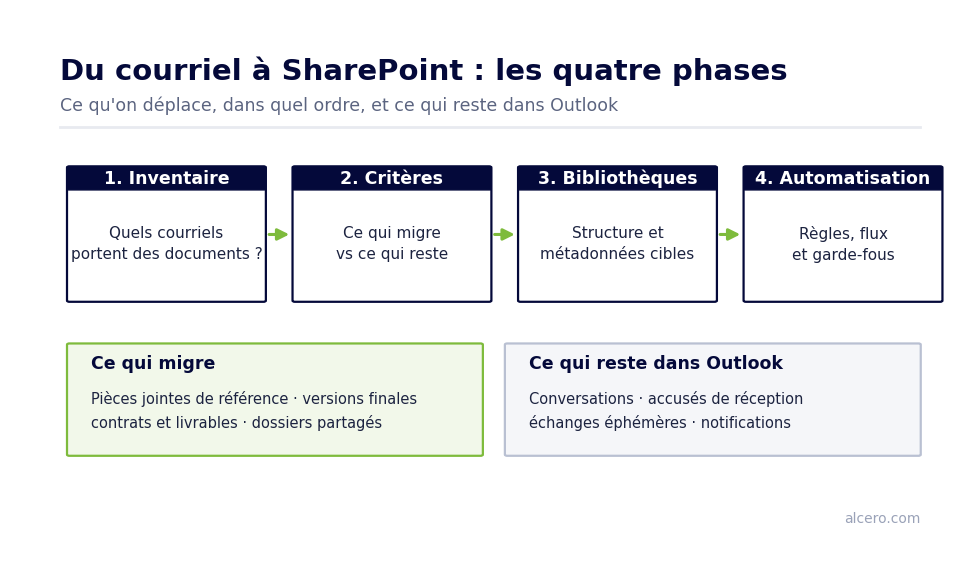
Relier Outlook et SharePoint n’est pas un projet technique. C’est un projet de discipline documentaire, et il se joue en quatre phases.
Pourquoi la boîte de réception est devenue votre système documentaire
Le coût invisible du classement par courriel
Personne n’a décidé que les documents vivraient dans le courriel. C’est arrivé parce que c’était le chemin le plus court : la pièce jointe est déjà là, l’envoyer prend deux secondes, et le classement est reporté à plus tard. Le problème, c’est que « plus tard » n’arrive jamais, et que chaque envoi crée une copie de plus.
Les trois symptômes qui reviennent toujours
Vous reconnaîtrez votre organisation si : quelqu’un demande régulièrement « peux-tu me renvoyer le fichier ? » ; deux personnes travaillent sur deux versions différentes sans le savoir ; ou le départ d’un employé fait disparaître des documents que personne d’autre ne possédait. Ces trois symptômes ont la même cause — le document n’a jamais eu d’adresse fixe.
Phase 1 — Inventorier ce qui circule vraiment par courriel
Repérer les fils qui portent des documents
Commencez par observer plutôt que par supposer. Sur deux ou trois semaines, demandez à quelques équipes représentatives de noter les pièces jointes qu’elles reçoivent et qu’elles devront retrouver plus tard. Vous obtiendrez rapidement une liste de familles récurrentes : contrats, devis, rapports, plans, factures, livrables clients.
Distinguer la conversation du document
C’est la distinction qui structure tout le reste. Un courriel qui dit « voici la version finale du contrat » contient un document. Un courriel qui dit « oui, c’est approuvé » est une conversation. Le premier doit sortir de la boîte de réception ; le second peut y rester sans nuire à personne.
Phase 2 — Décider ce qui migre et ce qui reste
La tentation est de tout déplacer. C’est la meilleure façon de transformer une bibliothèque SharePoint neuve en dépotoir en six mois. Établissez plutôt des critères explicites, écrits, que n’importe qui peut appliquer sans vous appeler.
Un document mérite sa place dans SharePoint s’il répond oui à au moins deux de ces questions : plus d’une personne en aura besoin ; il a une valeur de référence au-delà de la semaine en cours ; il pourrait être demandé lors d’un audit ; ou sa perte causerait un réel problème. Le reste reste dans Outlook, et c’est très bien ainsi.
Ce travail de tri ressemble beaucoup à celui d’une migration classique. Si vous prévoyez aussi déplacer un serveur de fichiers, notre article sur la migration SharePoint sans chaos documentaire couvre la méthode d’inventaire en détail.
Phase 3 — Concevoir les bibliothèques qui vont les accueillir
Des métadonnées, pas une arborescence de dossiers
L’erreur la plus fréquente consiste à reproduire dans SharePoint la structure de dossiers qu’on avait dans Outlook. On obtient alors les mêmes impasses, simplement ailleurs. Une bibliothèque bien conçue s’appuie sur des colonnes — client, type de document, année, statut — qui permettent de filtrer et de retrouver sans connaître le chemin exact.
Nommer une fois, correctement
Fixez une convention de nommage simple et appliquez-la dès le premier document. Trois éléments suffisent généralement : le client ou le projet, le type de document, la date. Ce qui compte n’est pas la convention choisie, c’est qu’elle soit unique dans l’organisation.
Si cette étape vous semble floue, notre guide de la gestion documentaire SharePoint pour gestionnaires explique ces choix sans jargon technique.
Phase 4 — Automatiser, mais seulement à la fin
Ce que Power Automate peut faire pour vous
Une fois la structure stable, l’automatisation devient un gain réel : enregistrer automatiquement les pièces jointes d’une adresse partagée dans la bonne bibliothèque, déclencher une approbation, notifier une équipe. Microsoft 365 fournit tout le nécessaire sans développement sur mesure.
Les garde-fous à poser en même temps
Une règle automatique qui classe mal produit des erreurs à grande vitesse. Prévoyez systématiquement une zone de réception à réviser, une personne responsable de cette zone, et une limite claire sur ce que la règle a le droit de faire seule. L’automatisation amplifie votre organisation — dans les deux sens.
Déployer par vagues et rendre le réflexe durable
Ne lancez jamais ce changement à l’échelle de l’organisation d’un coup. Choisissez une équipe qui souffre visiblement du problème, faites-la basculer complètement, et laissez le résultat parler. Une équipe qui retrouve ses documents en dix secondes convainc mieux que n’importe quelle présentation.
Ensuite, tenez une règle simple : à partir de la date de bascule, aucun document de référence ne circule en pièce jointe — on envoie un lien. C’est la seule habitude qui empêche la boîte de réception de reprendre lentement sa place.
Cette logique s’inscrit dans une démarche plus large de gestion intégrée et électronique des documents, où le courriel n’est plus qu’un canal de transmission — jamais un lieu de stockage.
Questions fréquentes
Faut-il migrer les anciens courriels dans SharePoint ?
Rarement. Migrer l’historique complet coûte cher et reproduit le désordre existant. La pratique la plus efficace consiste à repartir de zéro à une date donnée et à ne remonter que les documents encore actifs ou légalement requis.
Peut-on enregistrer un courriel complet dans SharePoint, et pas seulement la pièce jointe ?
Oui, et c’est parfois nécessaire lorsque le message lui-même constitue une preuve — une approbation, un engagement contractuel. Le courriel est alors enregistré comme document, avec ses propres métadonnées et sa durée de conservation.
Combien de temps prend ce type de projet ?
Pour une équipe de 10 à 30 personnes, comptez généralement de quatre à huit semaines : deux semaines d’inventaire et de critères, deux à trois semaines de conception des bibliothèques, puis un déploiement progressif accompagné de formation.
Est-ce que SharePoint remplace Outlook ?
Non, et ce n’est pas le but. Outlook reste l’outil de communication. SharePoint devient le lieu où vivent les documents dont la valeur dépasse la conversation qui les a transportés.