


À retenir
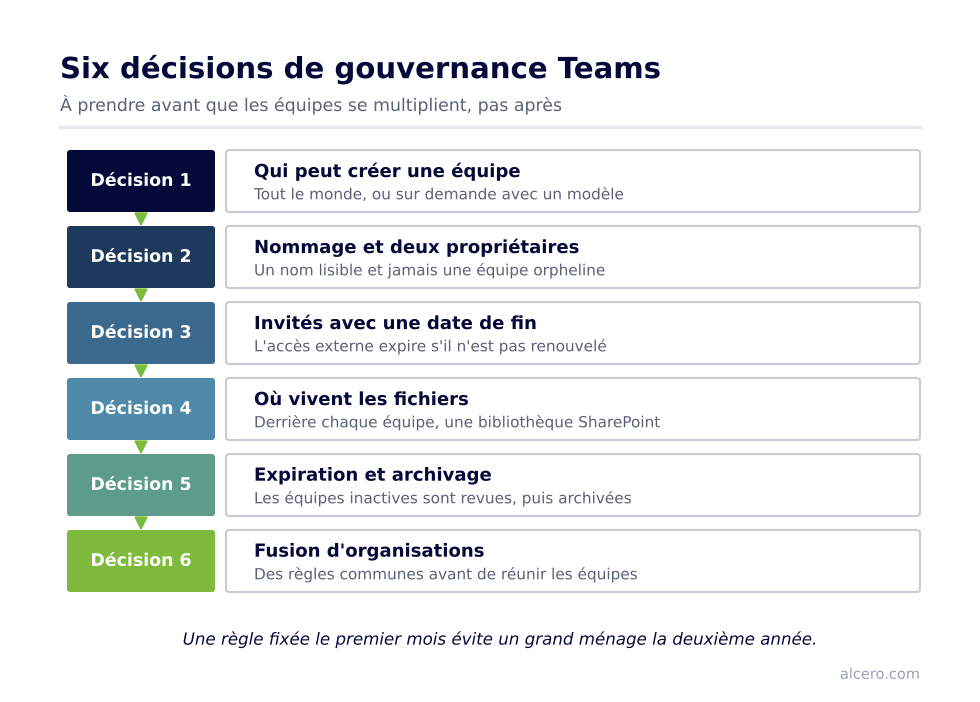
- Teams se répand toujours plus vite que les règles : décidez qui crée, qui possède et qui invite avant que les équipes se multiplient.
- Chaque équipe devrait avoir au moins deux propriétaires, un nom qui explique sa raison d’être et une date de révision.
- Les fichiers d’une équipe ne sont pas « dans Teams » : ils vivent dans SharePoint et OneDrive, avec leurs propres permissions.
- Lors d’une fusion, harmonisez les règles des deux organisations avant de migrer quoi que ce soit.
Dans bien des organisations québécoises, Microsoft Teams a été activé en quelques jours, souvent dans l’urgence. Les gens ont commencé à créer des équipes, à inviter des partenaires et à déposer des fichiers sans que personne n’ait décidé des règles du jeu. La gouvernance Microsoft Teams, c’est justement ce jeu de règles : qui peut créer quoi, qui en est responsable et combien de temps ça doit durer.
Le meilleur moment pour la mettre en place, c’est avant que Teams se répande ; le deuxième, c’est maintenant. Voici les décisions à prendre et les risques qu’on ne voit souvent qu’une fois le désordre installé.
Pourquoi la gouvernance Teams doit précéder l’adoption
Configurer n’est pas gouverner
La configuration, c’est actionner des interrupteurs dans le centre d’administration. La gouvernance, c’est la politique qui explique pourquoi chaque interrupteur est dans cette position, et qui a le droit de le changer. Sans elle, chaque demande devient une décision au cas par cas, et l’ensemble finit par former un système que personne n’a conçu.
Les risques qu’on ne voit pas tout de suite
Le désordre visible, ce sont des équipes en double et des noms incompréhensibles. Les risques cachés sont plus sérieux : des équipes de projet abandonnées qui contiennent encore des documents sensibles, des invités externes qui ont gardé leur accès des mois après la fin du mandat, des applications tierces ajoutées à Teams qui ont reçu des autorisations larges que personne ne révise, et des décisions d’affaires prises dans une conversation que personne ne pourra retrouver.
Qui crée les équipes, et selon quelles règles
Encadrer la création sans la bloquer
Par défaut, tout employé peut créer une équipe. Au-delà de quelques dizaines d’utilisateurs, c’est la source principale de la prolifération. L’approche la plus équilibrée consiste à réserver la création à un groupe désigné ou à passer par un court formulaire de demande. L’objectif : vérifier qu’une équipe semblable n’existe pas déjà, ou qu’un simple canal ne suffirait pas.
Une convention de nommage qui se comprend seule
Un bon nom indique le type d’équipe et son objet : par exemple « PRJ – Agrandissement Laval » ou « DEP – Ressources humaines ». Microsoft 365 permet d’imposer un préfixe automatique et de bloquer certains mots ; ces fonctions dépendent toutefois de votre niveau de licence. Vérifiez-le avant d’en faire une règle officielle.
Deux propriétaires, au minimum
Le propriétaire gère les membres, les invités et les paramètres. Avec un seul propriétaire, la première démission ou le premier congé prolongé laisse l’équipe orpheline : plus personne ne peut ajouter un collègue ni retirer un invité. Exigez deux propriétaires dès la création, idéalement un gestionnaire et une personne qui travaille au quotidien dans l’équipe.
Invités et accès externe : deux réglages différents
Ne pas confondre les deux
L’accès externe permet à vos employés de clavarder et de se réunir avec des personnes d’autres organisations, sans que celles-ci entrent dans vos équipes. L’accès invité, lui, fait entrer une personne externe à l’intérieur d’une équipe, avec accès à ses conversations et à ses fichiers. Le deuxième est beaucoup plus engageant.
Donner une date de fin à chaque invité
Un accès invité devrait toujours être temporaire. Exigez l’authentification multifacteur, soit une deuxième preuve d’identité en plus du mot de passe, pour les invités comme pour vos employés, et faites réviser périodiquement la liste des invités par les propriétaires. Pour les équipes confidentielles, la règle la plus simple : aucun invité.
Où vivent réellement les documents Teams
SharePoint derrière chaque équipe
Chaque équipe repose sur un site SharePoint. Les fichiers des canaux standards s’y retrouvent ; les canaux privés et partagés ont chacun leur propre site distinct ; les fichiers échangés en conversation privée sont stockés dans le OneDrive de la personne qui les a envoyés. La gouvernance des documents Teams est donc, en réalité, une gouvernance SharePoint. Nos meilleures pratiques pour organiser les canaux Teams et les dossiers SharePoint détaillent comment structurer cet espace, et notre article sur les niveaux de sécurité des documents SharePoint explique comment protéger ce qui s’y trouve. Conséquence pratique : quand le compte d’un employé qui quitte est supprimé, son OneDrive finit par l’être aussi après le délai de conservation prévu, avec des fichiers que ses collègues croyaient partagés « dans Teams ». Prévoyez ce transfert dans votre procédure de départ.
Le cycle de vie : expiration, archivage, suppression
Prévoir la fin dès la création
Une équipe de projet devrait avoir une durée de vie connue. Microsoft 365 offre une politique d’expiration (selon votre licence) : une équipe inactive à l’approche de l’échéance déclenche un avis aux propriétaires, qui doivent confirmer qu’elle est toujours utile, faute de quoi elle est supprimée et reste récupérable pendant une période limitée. Les équipes actives sont renouvelées automatiquement. Les équipes de département se prêtent mieux à une révision annuelle.
Archiver plutôt que supprimer
Archiver une équipe la rend accessible en lecture seule : l’historique et les documents restent consultables, mais personne ne peut plus y travailler. C’est souvent le bon choix pour un projet terminé. La suppression devrait suivre vos règles de conservation des documents, et non l’humeur du moment : certaines conversations et certains fichiers constituent des documents d’affaires que vous devez pouvoir retrouver.
Cas particulier : la fusion de deux organisations
Un locataire ou deux ?
Lors d’une fusion ou d’une acquisition, la première question est technique mais structurante : regroupe-t-on tout le monde dans un seul environnement Microsoft 365, appelé locataire, ou fait-on cohabiter deux environnements reliés entre eux le temps de la transition ? Les deux options sont possibles. La cohabitation donne du temps, mais double les règles à administrer.
Harmoniser les règles avant de migrer
Chaque organisation arrive avec ses habitudes : ses noms d’équipes, ses invités, ses outils parallèles. Avant de déplacer une seule équipe, faites l’inventaire des deux côtés, choisissez une seule convention de nommage, une seule politique d’invités et un seul cycle de vie, puis décidez pour chaque espace s’il est fusionné, migré ou retiré. Impliquez tôt les ressources humaines, le service juridique et les gestionnaires des deux entités. Notre équipe en infonuagique et Microsoft 365 accompagne ce type de projet de gouvernance Teams de l’inventaire jusqu’au transfert aux équipes internes. Les règles ne suffisent pas sans l’adhésion des équipes : c’est le sujet de notre article sur l’adoption de Microsoft Teams.
Questions fréquentes
Une PME a-t-elle vraiment besoin d’une gouvernance Teams ?
Oui, mais elle peut tenir sur une page. Qui crée les équipes, deux propriétaires par équipe, une règle pour les invités et une révision annuelle suffisent pour éviter l’essentiel du désordre.
Faut-il empêcher les employés de créer des équipes ?
Pas nécessairement. Il s’agit plutôt d’encadrer la création par un groupe désigné ou un formulaire simple, afin d’éviter les doublons sans ralentir le travail.
Où sont stockés les fichiers partagés dans Teams ?
Les fichiers des canaux sont stockés dans le site SharePoint de l’équipe, ou dans un site distinct pour les canaux privés et partagés. Les fichiers échangés en conversation privée sont stockés dans le OneDrive de leur expéditeur.
Quelle différence entre archiver et supprimer une équipe ?
Une équipe archivée reste consultable en lecture seule et peut être réactivée. Une équipe supprimée n’est récupérable que pendant une période limitée, après quoi son contenu disparaît.