


Quand les employés n’arrivent pas à trouver un document, le premier réflexe est presque toujours le même : créer une nouvelle vue. Pourtant, la recherche documentaire SharePoint ne s’améliore pas d’un iota. Les vues changent l’affichage d’une bibliothèque, jamais l’indexation. Voici où se situe le vrai problème, et comment le corriger.
L’essentiel en bref
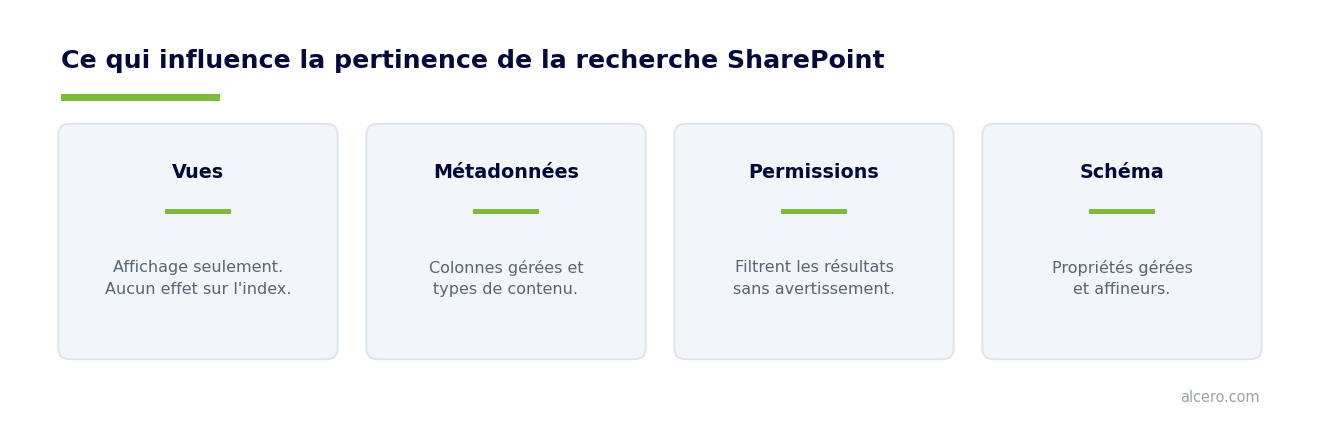
- Une vue personnalisée agit sur l’affichage d’une bibliothèque, pas sur le moteur de recherche.
- La pertinence dépend des métadonnées gérées, des types de contenu et du schéma de recherche.
- Les permissions filtrent silencieusement les résultats : un document invisible n’est pas un document manquant.
- Un plan de classification uniforme corrige plus de problèmes de recherche que dix vues bien construites.
Pourquoi une vue personnalisée n’améliore jamais la pertinence
Une vue est un filtre d’affichage. Elle sélectionne des colonnes, applique un tri et regroupe des éléments à l’intérieur d’une bibliothèque précise. Le moteur de recherche de SharePoint, lui, travaille sur un index construit en amont, à partir du contenu des fichiers et de leurs propriétés gérées.
Autrement dit, la vue intervient après coup, et seulement dans la bibliothèque où elle existe. Dès qu’un utilisateur tape sa requête dans la barre de recherche générale du site ou de Microsoft 365, la configuration de la vue n’entre plus en jeu.
C’est pour cette raison que les équipes multiplient les vues sans jamais voir la situation s’améliorer : elles règlent un problème de navigation alors que le problème réel est un problème d’indexation.
Les angles morts des métadonnées
La qualité de la recherche dépend directement de la qualité des métadonnées. Sans elles, SharePoint ne peut pas établir de lien intelligent entre une requête et un document.
Dans la plupart des environnements que nous auditons, le portrait se ressemble :
- Des champs facultatifs que personne ne remplit — le fameux « Type de document » laissé vide.
- Des colonnes de texte libre où chacun écrit sa propre variante (« RH », « R.H. », « Ressources humaines »).
- Des documents déposés à la racine d’une bibliothèque, sans type de contenu associé.
- Des noms de fichiers qui portent toute l’information : Contrat_ClientX_v4_FINAL_vraimentFINAL.docx.
Passer du texte libre aux métadonnées gérées
La correction consiste à remplacer les colonnes de texte libre par des colonnes de métadonnées gérées alimentées par le magasin de termes. Les valeurs deviennent uniformes, traduisibles en français et en anglais, et surtout exploitables par le moteur de recherche comme propriétés raffinables.
Les types de contenu prennent ensuite le relais : ils imposent les champs obligatoires selon la nature du document, et garantissent qu’un contrat n’arrive jamais dans le système sans client ni date d’échéance.
Les permissions filtrent vos résultats sans le dire
SharePoint applique un filtrage de sécurité au moment d’afficher les résultats. Un document parfaitement indexé reste invisible pour la personne qui n’y a pas accès — et aucun message ne l’en informe.
Ce comportement crée des situations déroutantes, particulièrement dans les environnements où cohabitent du contenu interne, du contenu partagé avec des partenaires et du contenu public.
- Une recherche qui ne retourne rien alors que le document existe bel et bien.
- Des résultats différents pour deux collègues de la même équipe.
- Des héritages de permissions brisés à un niveau intermédiaire, oubliés depuis des mois.
Avant de conclure à un problème de moteur, il faut donc valider les accès. Nos meilleures pratiques en matière de sécurité pour l’accès invité et le partage externe couvrent en détail les pièges les plus fréquents.
Les correctifs qui améliorent réellement la recherche
Une fois le diagnostic posé, quatre chantiers donnent des résultats mesurables :
- Uniformiser la classification. Un plan de classification unique, appuyé sur le magasin de termes, appliqué à toutes les bibliothèques concernées.
- Déployer des types de contenu. Un type par nature de document, avec les champs obligatoires et les modèles associés.
- Ajuster le schéma de recherche. Mapper les colonnes utiles vers des propriétés gérées raffinables et interrogeables, afin de les exposer comme filtres.
- Créer des centres de recherche ciblés. Des composants WebPart de résultats limités à un périmètre précis, avec les bons affineurs, plutôt qu’une barre de recherche universelle.
Ces travaux relèvent de l’architecture d’information, pas de la configuration d’écran. C’est exactement le terrain couvert par nos cadres de gouvernance pour des environnements documentaires durables.
Une meilleure recherche commence par un meilleur plan
Les vues personnalisées gardent toute leur utilité : elles simplifient le travail quotidien à l’intérieur d’une bibliothèque. Mais elles ne remplaceront jamais une structure documentaire pensée pour être trouvée.
Si la recherche vous semble cassée, la cause se situe presque toujours en amont : métadonnées absentes ou incohérentes, permissions mal alignées, absence de types de contenu. Corrigez ces fondations et la recherche cesse d’être un irritant quotidien.
Questions fréquentes
Pourquoi ma recherche SharePoint ne trouve-t-elle pas un document que je vois dans la bibliothèque ?
Trois causes dominent : le document n’a pas encore été indexé (le rebalayage peut prendre plusieurs heures), ses métadonnées sont vides et son contenu n’est pas interrogeable (image ou PDF non océrisé), ou vos permissions filtrent le résultat. Vérifiez ces trois points dans cet ordre.
Les vues personnalisées ont-elles un effet sur l’indexation ?
Non. Une vue ne modifie ni l’index, ni le classement des résultats. Elle organise uniquement l’affichage à l’intérieur de la bibliothèque où elle est définie.
Combien de temps faut-il pour corriger la recherche documentaire dans SharePoint ?
Un ajustement du schéma de recherche produit des effets en quelques jours. Une reprise complète de la classification et des types de contenu s’échelonne généralement sur six à douze semaines, selon le volume de documents et le nombre d’équipes concernées.